おっさんフリーランスがDiscordのアカウントをつくってみた


多くの方にとってはおなじみかもしれませんが、Discordとは、テキストチャット・音声通話・ビデオ通話などが無料で使える、多機能コミュニケーションツールです。
もともとオンラインゲーム中に、ユーザー同士がテキストや音声でやり取りするツールとして人気を博したことから、ゲーマー向けのツールという印象をお持ちではありませんか?
少なくとも僕はそんな印象を持っていました。
しかし実際にはゲーム以外にも、様々な趣味のコミュニティからビジネスまで、幅広く利用されているようです。そこで今さらですが、僕もこの機会にDiscordのアカウントを作成してみることにしました。
といっても難しいことは何もありません。ただいくつか「おやっ?」と思った箇所があるので、書き留めておきます。
広告
ムームードメイン


目次リスト
Outline
アカウントの作成
DiscordはPCやスマホのアプリから利用できますが、各種ブラウザからも利用することができます。今回はPCのブラウザを使用して試してみました。まずはDiscordのトップページ(https://discord.com)にアクセスします。
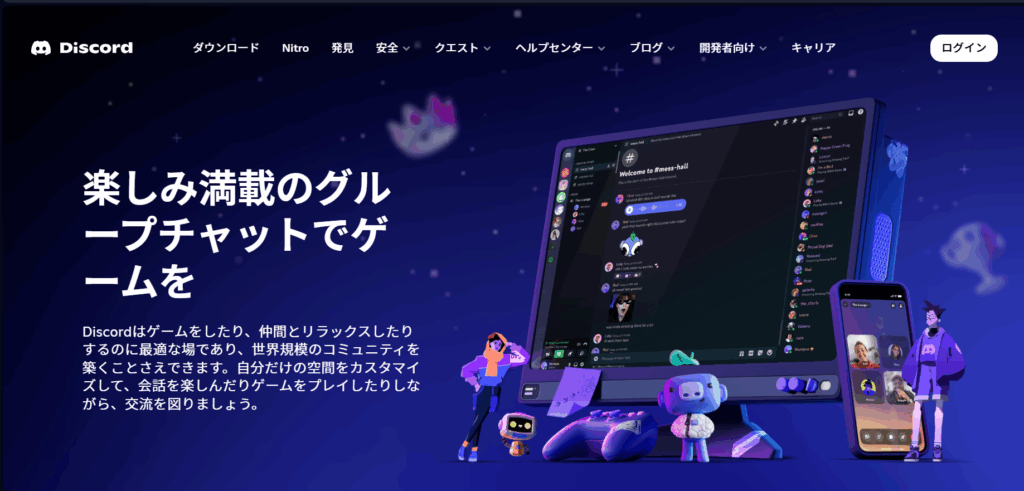
右上の「ログイン」をクリックします。
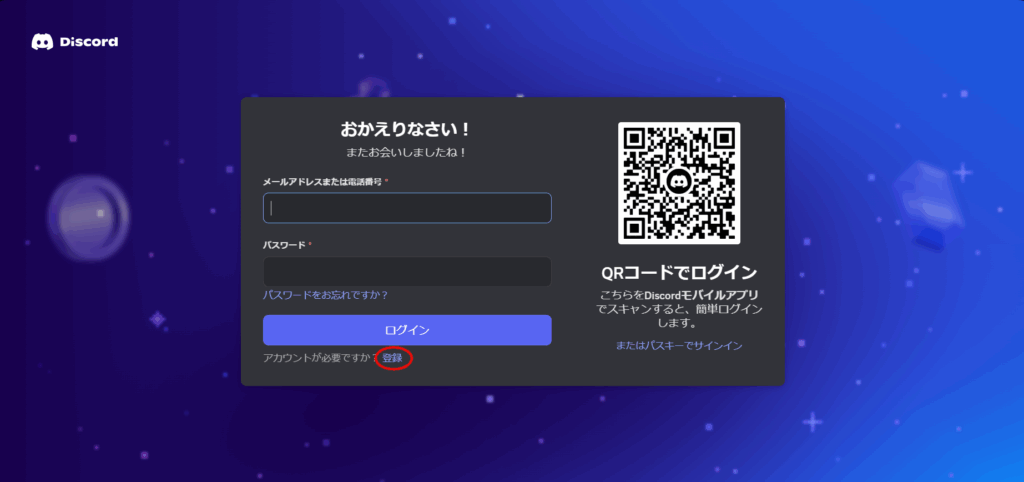
すでにアカウントを持っている人はここからログインできます。今回は新規登録なので、ちょっとわかりにくいですが、ログインボタンの下、赤く囲った「登録」をクリックします。
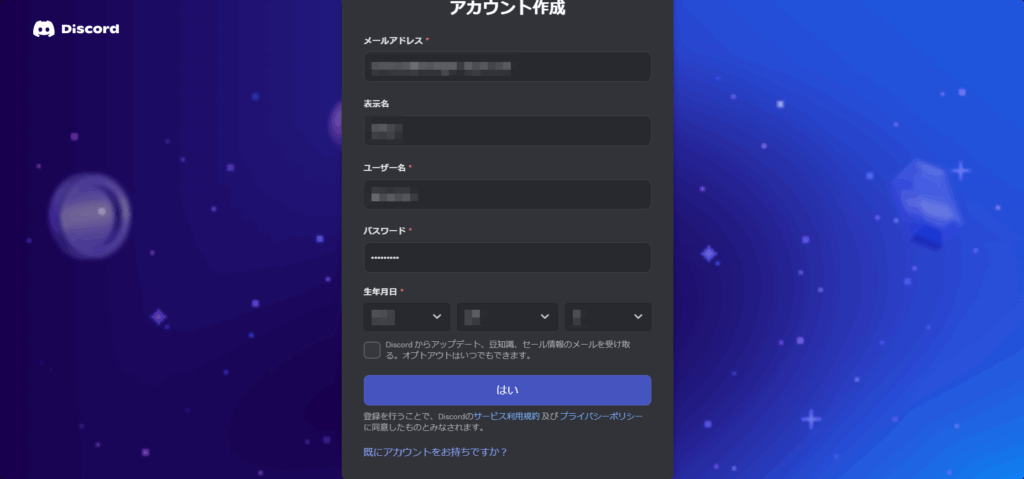
ここでメールアドレス、表示名、ユーザー名、パスワード、生年月日を入力します。
入力が終わって「はい」をクリックすると、登録したアドレスに認証用のメールが届きます。メールの指示に従い認証が完了すれば、Discordが利用できるようになります。
表示名とユーザー名の違いは?
ところで表示名とユーザー名って何が違うのでしょう。ちょっと調べてみました。
ユーザー名とはDiscord内でユーザーを一意に識別するための名前で、他と被ることはできません。使えるのは英小文字と数字、アンダーバーとピリオドだけで、2~32文字以内で設定する必要があります。
表示名はチャット内などで他のユーザーに表示される名前で、他と被っても問題ありません。また後から何度でも変更可能なので、アカウント作成時は空欄でも大丈夫です。設定する場合は、1~32文字以内、使えるのは英大文字、小文字、数字などの他に顔文字なども使えるようなので、興味のある方は試してみてください。
ちなみにパスワードは8文字以上が必要で、英大文字、小文字、数字、記号が使えます。ただ数字と英単語をつなげただけ、といった簡単なパスワードは使用できない可能性があるため、アルファベットに数字と記号を含めるなどした方がいいと思います。
アカウントを作成したその後は
僕もまだ初心者なので、この先は手探り状態ですが、まず最初に参加したいサーバーを見つけないと、Discordの魅力を体感できません。
サーバーとはDiscord内で、趣味やゲーム、勉強など同じ興味を持つ人たちが集まる場所のことです。サーバーの中にテキストで会話したり、音声通話を楽しんだりといった様々な部屋があり、そこでお互いに交流することになります。
すでに参加したいサーバーがある人は別ですが、まだこれからという人は「Disboard(https://disboard.org/ja)」や、英語サイトですが「Discord.me(https://discord.me/servers)」といったサイトでサーバーを探すことができます。
また、いきなり見ず知らずの人たちの輪の中に入るのはハードルが高い、という人は、自分でサーバーを立ち上げて友達を招待する、というのもありかもしれません。
広告
WiFiのセキュリティ強化をするなら


まとめると
このようにDiscordは、テキストチャット・音声通話・ビデオ通話などが無料で使える、多機能コミュニケーションツールです。ゲームや趣味、そしてビジネス関連まで幅広く活用されています。
メールアドレスさえあれば、アカウントの作成は簡単なので、まずは試しにアカウントを作成して、じっくりいろいろなサーバーを見ていってはいかがでしょうか。
なお最新の情報に関しては、公式サイトなどでご確認ください。