MacでWindowsを動かす方法「AnyViewer」編


以前MacからWindowsを動かす方法をいくつかご紹介しましたが、今回はそれらとはまた異なる方法をご紹介します。
その方法とは「AnyViewer」を使ってMacから自分のWindowsパソコンを動かす、というものです。
AnyViewerとは
リモートデスクトップ接続環境を提供するソフトウェアです。
リモートデスクトップ接続とは、インターネット経由で他のパソコンにアクセスし、そのパソコンのデスクトップ環境を制御することです。
つまり、あなたのMacとWindowsにそれぞれAnyViewerをインストールしておけば、外出先でMacから自宅のWindowsを操作することができるというわけです。もちろん逆にWindowsからMacを操作することも可能です。
さらに相手の許可さえあれば、他人のパソコンを制御することも可能です。友人や家族のパソコンにAnyViewerを導入して、あなたのパソコンからサポートを行う、そんな使い方もできます。
AnyViewerの利用方法
AnyViewerは以下のページからダウンロード可能です。
お試しで利用するなら無料版で十分でしょう。
インストール後起動すると以下の画面となります。

左メニューの接続をクリックすると次の画面に遷移します。

接続先のデバイスIDをパートナーIDに入力し、接続ボタンをクリックすると、接続リクエストの画面がポップアップします。
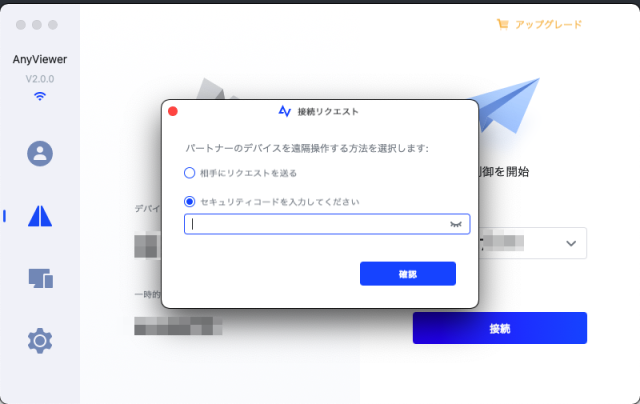
「相手にリクエストを送る」を選択すると、Windows PC(接続先)側にリモート接続の許可を要求できます。
「セキュリティコードを入力してください」を選択すると、あらかじめWindows PC(接続先)に設定してあるセキュリティコードを入力することで、自動的に接続が確立されます。外出先から自分のPCを利用するような場合には、あらかじめセキュリティコードを設定しておきましょう。
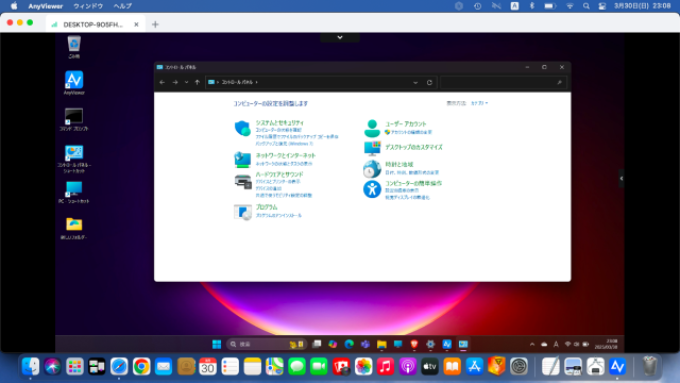
接続が確立すると、Macの画面上にWindowsのデスクトップが表示され、制御が可能になります。
実際に使ってみると、直接Windowsを操作しているかのように軽快に動作しました。ただ、たまに遅延を感じることもありましたが、個人的には非常に良好な操作感でした。
広告
MacでWindowsを使えるソフトウェア【Parallels】


AnyViewerのメリットとデメリット
まずはメリットから、
- 自分のMacにWindowsをインストールするわけではないので、マシンのスペックにかかわらずWindowsが利用可能です。実際に僕は10年以上前の古いMac Book Airから、最新のWindows11を問題なく動かすことができました。
- 接続先が自分のマシンなら、普段の使い慣れた環境をそのまま利用することができます。
- MacからWindowsだけではなく、WindowsからMac、MacからMac、WindowsからWindowsの操作も可能で、なおかつ僕は試していませんが、iOSやAndroidにもインストールできるようなので、外出先のスマホから自宅のパソコンにアクセスするなど、様々な用途が考えられそうです。
一方デメリットは
- 「MacからWindowsを動かす」という本記事の趣旨からすると、MacとWindows、2台持ちが前提となります。(許可を得て他人のWindowsにアクセスするのなら別ですが)
- ネットワーク経由で操作するため、回線速度が遅い、電波状態が不安定など、通信環境が悪い場所での利用には不向きです。
まとめると
AnyViewerはパソコンやスマホから、リモートデスクトップ接続を可能にしてくれるソフトウェアです。
外出先のMacから自宅のWindowsマシンを操作する。あるいは離れて暮らす家族や友人のパソコントラブルを、遠隔操作でサポートする。他にもアイデア次第で様々な用途に活用できそうです。
しかも基本機能は無料で利用できます。興味のある方はぜひ試してみてください。
なお最新の情報はメーカーのホームページなどでご確認ください。