MacでWindowsを動かす方法「番外編」


MacでWindowsを動かす方法をいくつかご紹介してきましたが、今回は「Windows To Go」を使ってUSBメモリからWindowsの起動ができるか、チャレンジしてみました。
しかし、結論からいうとこの方法ではうまくMacでWindowsを動かすことはできませんでした。
というわけで今回は「番外編」としてお届けします。
広告
MacでWindowsを使えるソフトウェア【Parallels】


目次リスト
Outline
そもそも「Windows To Go」とは
USBメモリや外付けハードディスクにWindowsのオペレーティングシステムをインストールして、どのパソコンでもそのUSBを使って起動できるようにする機能です。Windows 10 EnterpriseやEducationなどでサポートされていました。しかし現在マイクロソフトはWindows To Goの新たな開発を行っておらず、サポートも終了しています。
ただしマイクロソフトはサポートしていませんが、AOMEI Technologyが開発している「AOMEI Partition Assistant」というWindows用のディスク管理ソフトウェアには、「Windows To Go Creator」という機能があります。この機能を使えば、Windowsを起動できるUSBメモリが作成できます。
「AOMEI Partition Assistant」には無料で使えるStandardエディションも存在しますが、「Windows To Go Creator」が利用できるのは有料のProfessional以降となります。
「Windows To Go Creator」を使ってみる
「AOMEI Partition Assistant」をWindowsマシンにインストールして起動します。
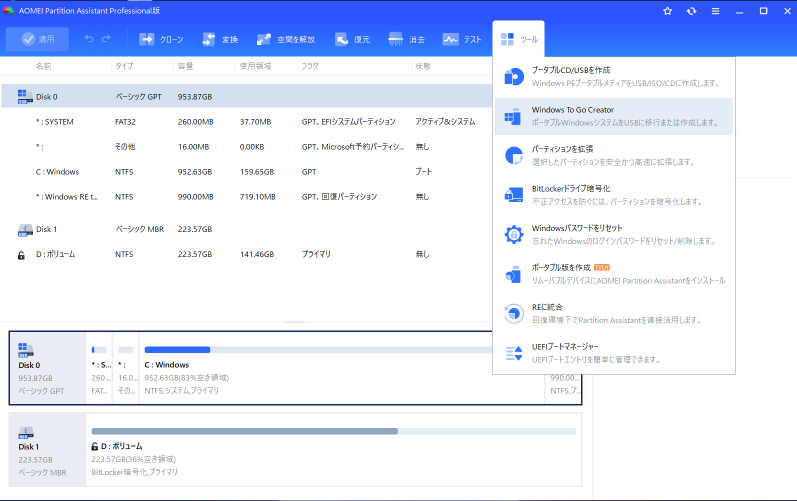
ツールメニューから「Windows To Go Creator」を選びます。
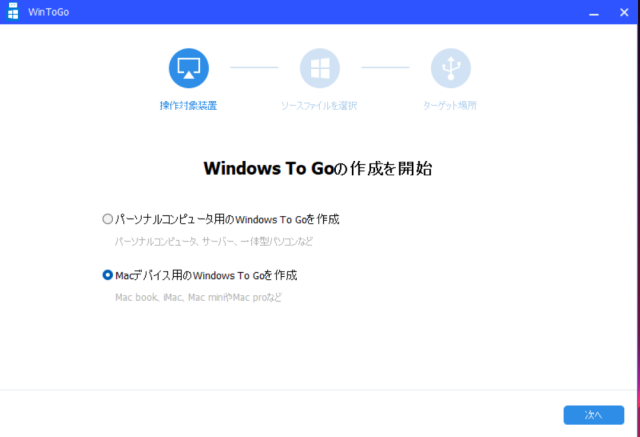
Windows用かMac用かを聞いてくるので、ここでは当然Macデバイスを選択します。
使用するUSBメモリは初期化されるため、データが入っているUSBは必ずバックアップしてください。またUSBメモリの推奨サイズは64GB以上です。
この後、起動用USBメモリの作成が始まりますが、かなりの時間がかかりました。ネットで調べるとこの処理に30分ぐらいかかるという記事を見かけますが、僕が試したところ30分どころではありませんでした。あまりに時間がかかるため途中で席を外していたので正確な時間はわかりませんが、3時間ぐらいはかかったと思います。なお今回作成したのはWindows 11の起動用USBメモリです。
この時点で少し不安を感じましたが、とりあえずエラーが出ることもなく処理自体は終了しました。
MacからWindows11を起動してみる
さっそくMacで起動ディスクにUSBメモリを指定し、起動できるか試してみました。
「準備しています」と表示され、実行中を表すリングが回り始めましたが、そこから一向に処理が進みません。仕方なく、3時間ほど放置しましたが、リングが回り続けているだけで何も変わりません。4時間ほど経過したところで諦めて強制終了しました。
使用したMacは10年ほど前のMacBook Airですが、CPUはもちろんIntel製、メモリは16GB、USBメモリはUSB3.1対応の64GBです。
起動用USBメモリがうまく作成できていないのではないかと思いましたが、再度何時間もかけて再作成してみる気にはなれず、結局ここで断念しました。
Windows10ならどうだろう
後日、ひょっとするとWindows 11だからダメだったのだろうか?(そんなことはないと思いますが)ならば、Windows 10ならどうだろうと思い立ち、再度Windows 10で試してみることにしました。
ちなみにWindows 10 のインストールに使用できるディスク イメージ (ISO ファイル)のダウンロードについて、詳細は割愛しますが、興味のある方は「windows10 iso ダウンロード」などで検索してみてください。
前回と同じ手順でWindows 10の起動用USBメモリを作成しました。やはり時間は相当かかりましたが、エラー等は発生せず、無事に起動用USBメモリが作成できたっぽいです。
期待を抱きながらMacでテストしてみましたが、やはり「準備しています」の画面から一向に先へ進む気配がありません。とりあえず今回もしばらく放置してみると、いつの間にか画面はキーボードの言語選択画面になっています。これで起動できるかと画面の指示に従い次へ進みます。
しかし、15分ほどたって自動で再起動がかかると、結局先ほどのキーボードの言語選択画面となります。その先は何度やってもその繰り返しで、Windows 10でもうまくいきませんでした。
広告
MacでWindowsを使えるソフトウェア【Parallels】
まとめると
今回は「Windows To Go」を使って、USBメモリでMacからWindowsが起動できるか試してみました。
「Windows To Go」はマイクロソフトが開発していた機能ですが、現在は開発もサポートも終了しています。ですが、AOMEI Technologyが開発している「AOMEI Partition Assistant」というソフトウェアを使えば「Windows To Go」と同じことができるはずです。
実際ネット上では、USBメモリを使ってMacからWindowsが起動できたという記事がいくつも見つかります。
しかし環境の問題か、手順のどこかに誤りがあったのか、僕が試した限りではうまくWindowsを動かすことはできませんでした。
今回は残念な結果でしたが、また機会があればトライしてみたいと思います。