パソコンやアプリの操作方法がわからないと相談を受けたとき、口頭や文章だけでは状況が十分に伝わらず、理解が難しいことがあります。僕自身がサポートを受ける立場のときも、的確に状況を伝えるのは難しいと感じることがあります。
そんなときにパソコンの操作画面を録画できると、とても便利です。(*このページには広告が含まれています)

広告
画面録画の方法はいくつかありますが、Windows 11をお使いの場合は、標準搭載のXbox Game Barを利用するのが最もわかりやすいと思います。
Xbox Game Barは、ゲームプレイ中の画面録画やスクリーンショット撮影、サウンド調整機能などを提供するユーティリティで、Windows 11に標準で搭載されています。
ただし、この録画機能は、Windowsデスクトップ上やエクスプローラー上では使えません。アプリケーションウィンドウ単位での録画となるため、操作を録画したいアプリを起動したうえで、Xbox Game Barを起動してください。
起動方法は簡単で、WindowsキーとGキーを同時に押すだけです。
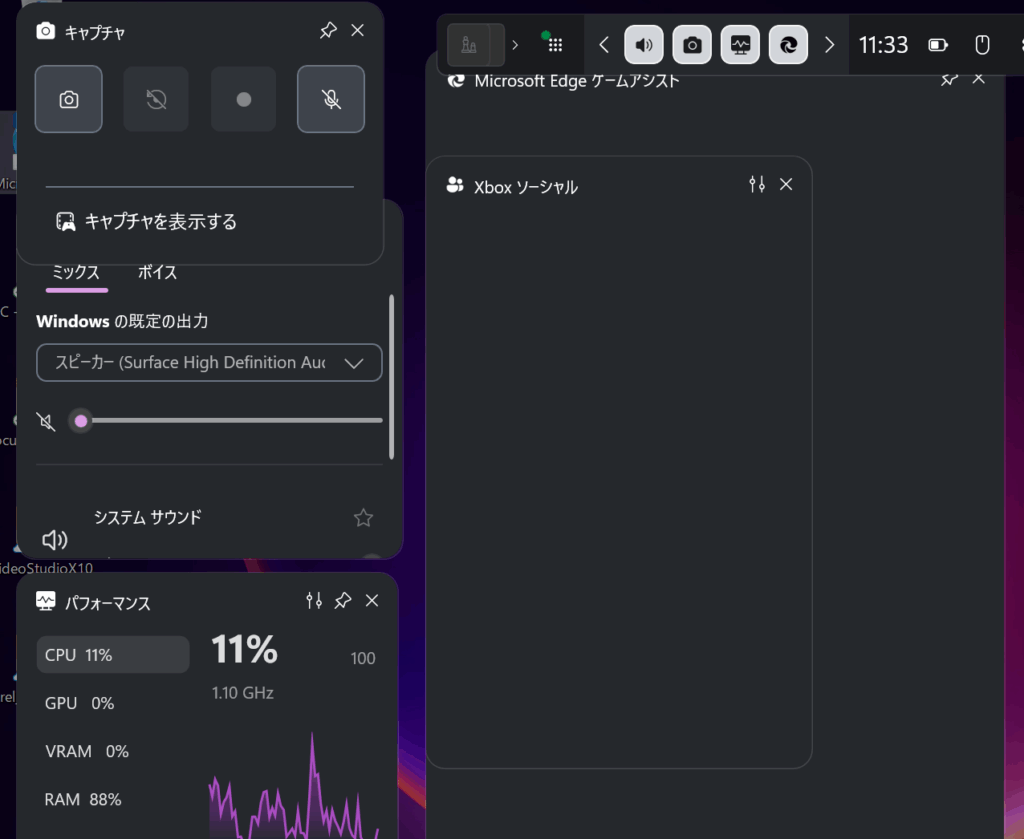
初回起動時には複数のウインドウが表示されますが、画面を録画するだけなら左上の「キャプチャ」ウインドウ以外は閉じても問題ありません。
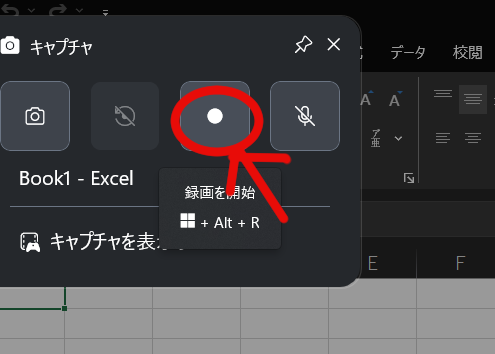
あとは録画ボタンをクリックして録画を開始します。
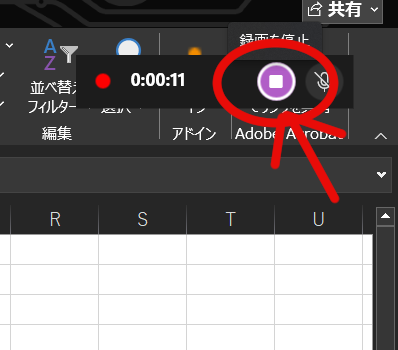
録画を終了するには、停止ボタンを押してください。
録画ファイルは、標準で「ビデオ」フォルダ内の「キャプチャ」フォルダにMP4形式で保存されます。
操作方法は非常に簡単なので、機会があればぜひ試してみてください。
広告