ノンプログラマーでもできる!GitHubで簡単ファイルの履歴管理


前回の記事で、GitとGitHubの基本設定について解説しました。今回はGitHubへのファイルのアップロードやダウンロード方法を見てゆきましょう。
(*このページには広告が含まれています)

広告
目次リスト
Outline
前提条件
まず前提条件として以下を確認してください。準備が整っていない場合は、以前の記事などを参考に設定を完了してください。
- Gitがパソコンにインストールされている
- GitHubのアカウントを持っている
- GitHub上にリポジトリ(プロジェクトの保存場所)が作成されている
- ローカルのフォルダがGitで管理されていて、GitHubのリポジトリとつながっている(リモート設定済み)
ローカルで編集したファイルをGitHubにアップロードする
- コマンドプロンプト(Macの場合はターミナル)を開き、編集したファイルのあるフォルダに移動します。
以下はデスクトップのMyProjectフォルダに移動する例です。
cd Desktop\MyProject- 変更したファイルをGitの管理対象に追加します。
git add .「.(ピリオド)」はフォルダ内のすべての変更を追加する意味です。特定のファイルだけ追加したい場合はファイル名を指定します。
- 変更をGitにコミット(記録)します。
git commit -m "変更内容をわかりやすく記述する"例:
git commit -m "資料の誤字を修正"なお、コミットされているかどうかは以下のコマンドで確認することができます。
git status「working tree clean」と表示されていれば、コミット済みで変更はありません。
- GitHubへアップロード
次のコマンドで、ローカルの変更をGitHubに送ります。
git push origin main「main」はブランチ名です。初期設定のままなら「main」で大丈夫です。もし別のブランチ名を使っている場合は、その名前を指定してください。
ブランチ名とは
ブランチ名とは、一つのプロジェクトの中で枝分かれした作業につける名前のことです。
例えば複数人でひとつのファイルを修正していると、どれが最新かわからなくなってしまうかもしれません。そんな時、main(本線)のファイルではなく、各自が自分の担当カ所を修正するために枝分かれして、それぞれ別のブランチでファイルを編集し、最終的にmainのファイルに統合する、といった使い方ができます。
もちろん必ずしもブランチをいくつも作る必要はありません。mainだけで作業することも可能です。
GitHubから最新のファイルをローカルへダウンロードする
- コマンドプロンプト(Macの場合はターミナル)を開き、リポジトリのフォルダに移動します。
以下はデスクトップのMyProjectフォルダに移動する例です。
cd Desktop\MyProject- 最新の変更を取得します。
git pull origin main「main」はブランチ名です。別のブランチを使っている場合はその名前を指定してください。
Gitがインストールされていないパソコンでも、以下の方法でファイルをダウンロードすることができます。
- GitHubのウェブサイトで対象のリポジトリを開く
ブラウザでGitHubにログインし、ダウンロードしたいリポジトリのページを表示します。
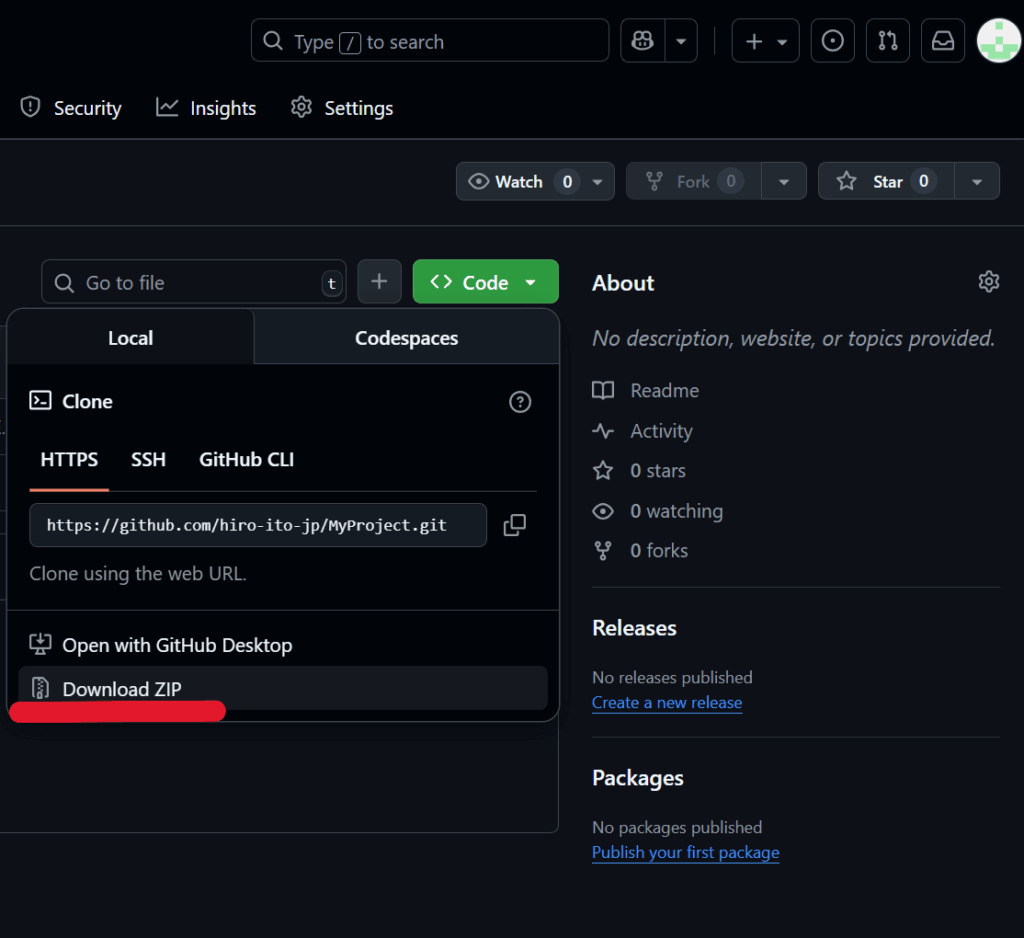
- 「Code」ボタンをクリック
リポジトリの緑色の「Code」ボタンを押します。
- 「Download ZIP」を選択
表示されたメニューの中から「Download ZIP」をクリックします。
- ZIPファイルを保存し、解凍する
ダウンロードしたZIPファイルをパソコンの好きな場所に保存し、解凍(展開)します。これでリポジトリ内のすべてのファイルがローカルにコピーされます。

広告
まとめると
今回の記事では、GitHubへのファイルのアップロードとダウンロードの基本的な操作方法について解説しました。(この記事の内容は2025年8月現在の情報をもとにしています。最新情報は公式サイトなどで確認してください)
コマンド操作は最初は難しく感じるかもしれませんが、普段使うコマンドは「add」「commit」「push」「pull」などに限られているので、すぐになれると思います。
GitHubはチームでの共同作業はもちろん、個人でもファイルのバージョン管理を簡単にしてくれる非常に便利なツールです。今回の内容をマスターして、ぜひ効率的な作業環境を手に入れてください。