ノンプログラマーでも使える「GitHub」でファイル管理


GitHubをご存知ですか?
パソコンの中(ローカル)でファイルの変更履歴を記録してくれる「Git」という無料のソフトがあります。
「GitHub」は、インターネット上でGitのデータを保存・共有できる無料のサービスのことです。
もともとGitやGitHubはプログラムのソースコードを管理するために作られました。しかし、ソースコードだけではなく、文章や画像など様々なファイル管理にも利用できるため、ノンプログラマーであっても便利に使えるツールです。
例えば頻繁に変更が発生するファイルを、いちいち名前を変えて保存する必要がなく、すべての変更履歴が記録されます。そしていつでも変更前に戻すことができます。
(*このページには広告が含まれています)

広告
目次リスト
Outline
Gitの導入(パソコンにインストールする)
Gitの公式サイト(https://git-scm.com/)にアクセスします。
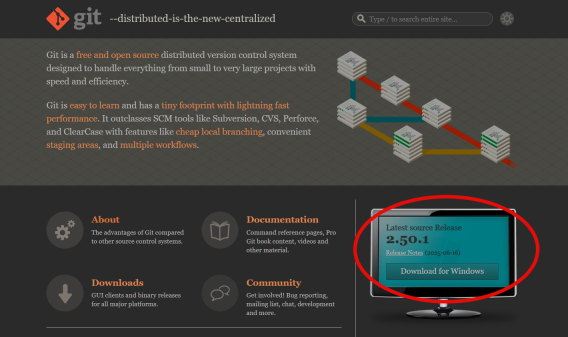
画像の赤丸で囲まれた『Download』ボタンをクリックします。
(自動であなたのパソコンに合ったバージョンが選ばれます)
ダウンロードが終わったら、ファイルを開いてインストールを始めます。
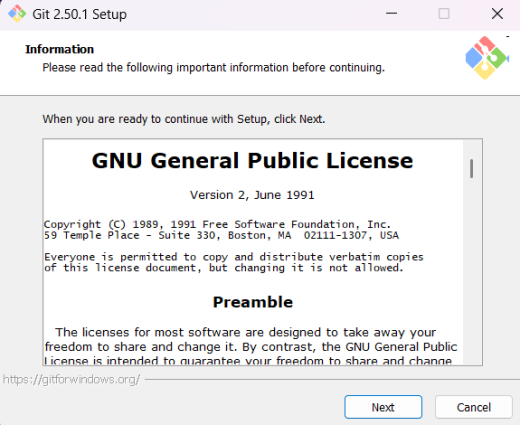
設定項目が表示されますが、基本的にはそのまま『Next』を押して進めて問題ありません。
インストールが終了したら、Gitが正常にインストールされているか確認してみましょう。
Windowsの場合は、『スタート』メニューから『コマンドプロンプト』を開きます。
Macの場合なら、「アプリ」→「ユーティリティ」→「ターミナル」を開きます。
以下のコマンドを入力しEnterキーを押します。
git --version正常にインストールされていれば、以下のように表示されます。
git version 2.50.1表示される数字はバージョンによって異なります。
GitHubのアカウント作成(インターネット上の保存場所)
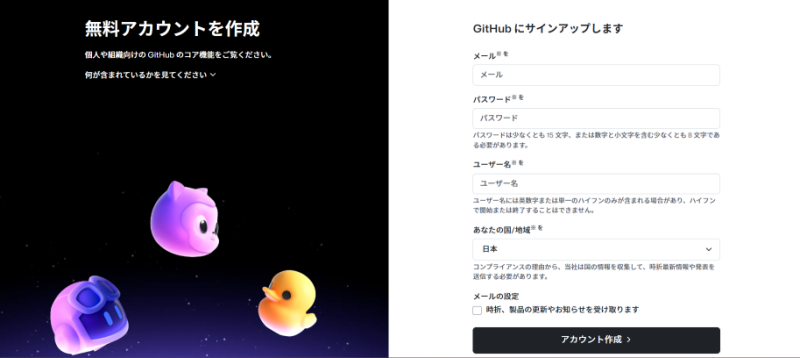
GitHubのサイトに(https://github.com/)アクセスし、トップページの「Sign up(サインアップ)」をクリックします。
メールアドレス、ユーザー名、パスワード等、必要情報を入力し、アカウントを作成します。
GitとGitHubの接続準備
Windowsの場合:「スタート」メニューから「コマンドプロンプト」
Macの場合:「アプリ」→「ユーティリティ」→「ターミナル」
次の2つのコマンドを入力してEnterを押します。
git config --global user.name "あなたの名前"
git config --global user.email "あなたのメールアドレス"
(例)
git config --global user.name "Taro Kato"
git config --global user.email "taro@example.com"
ここで登録する”あなたの名前”、”あなたのメールアドレス”は、GitHubに登録したユーザー名とメールアドレスにしてください。必ずしも同じである必要はありませんが、後々の混乱を避けるためにも、同じものにすることをおすすめします。
Gitでフォルダを管理する
パソコンの好きな場所に、新しいフォルダを作ります。
コマンドプロンプト(Macの場合はターミナル)で、先ほど作ったフォルダに移動します。
cd フォルダの場所(例)デスクトップにMyProjectというフォルダを作った場合。
cd Desktop/MyProject次のコマンドを入力します。
git initこれで、そのフォルダの中のファイルの変更をGitで記録できるようになりました。
GitHubでリポジトリを作成する
リポジトリ(repository)とは、簡単に言うと、「ファイルやその変更履歴をまとめて保存しておく場所」のことです。単にファイルを保存するだけではなく、いつ、誰が、どんな変更をしたかを確認することができます。
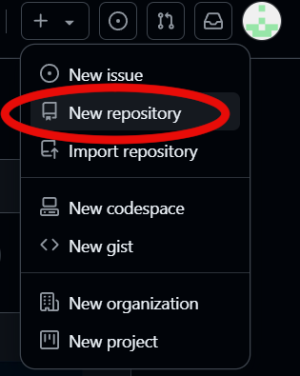
- まず、GitHubにログインし、右上の「+」マークから「New repository」を選びます。
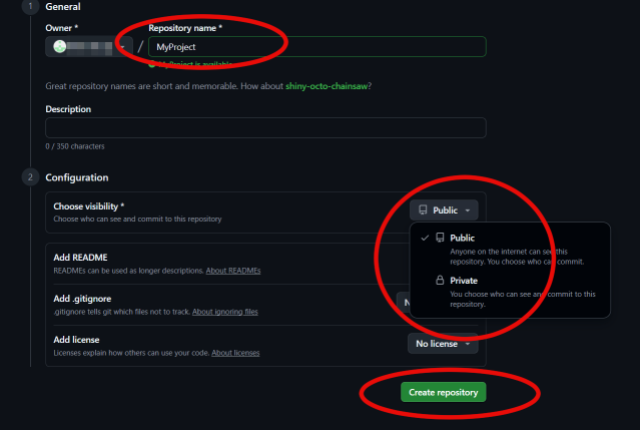
- リポジトリの名前を入力します。
名前は何でも構いませんが、管理のしやすさから先程パソコン上に作成したフォルダ名と同じにすることをおすすめします。 - 「Create repository」をクリックします。
なお、「Configuration」の「Choose visibility」の項目は、デフォルトで「Public」になっています。このまま作成すると、このリポジトリは誰でも見られる状態になります。不特定多数に公開する必要がなければ「Private」に変更しておきましょう。
- パソコンのフォルダとGitHubをつなぐ
GitHubの新しいページに表示される指示に従います。
例えば、以下のような感じです。
git remote add origin https://github.com/あなたのユーザー名/MyProject.git
git branch -M main
git push -u origin main
これをコマンドプロンプト(Macの場合はターミナル)にコピーして実行します。

広告
まとめると
- Gitをパソコンにインストール。
- GitHubのアカウントを作成
- GitでGitHubとの接続準備
- パソコンに作業用のフォルダを作成
- GitHubでリポジトリを作成してGitと接続
以上でGitおよびGitHubの利用準備が整いました。少々面倒に感じるかもしれませんが、最初の1回だけです。頑張ってチャレンジしてみてください。これでファイルのバージョン管理がスマートにできるようになるでしょう。ファイルのアップロードやダウンロード手順は、こちらの記事にて紹介しています。
なおこの記事は、2025年8月現在の情報をもとにしています。最新情報は公式サイトなどで適時確認してください。